Showing posts with label Tutorial. Show all posts

Monday, November 9, 2015

Cara Mengatasi Tumbnail Gambar Tidak Muncul Di Popular Post


      Mungkin kalian pernah mengalami kejadian ini?. Kalau anda pernah, sama seperti saya. Kenapa kok bisa tidak keluar Tumbnailnya? Karena, anda bisa saja tidak menguploadnya langsung dari postingan blog kalian, mungkin kalian mengcopas gambar dari web/blog lain, atau anda menguploadnya menggunakan link gambarnya.

Dan masalah tersebut saya sudah temukan, caranya mudah.


  1. Buka Post kalian yang tidak ada Tumbnail di Popular Post
  2. Hapus Gambar yang ada di Post utama kalian
  3. Upload lah dengan cara Chose File, bukan dengan cara upload menggunakan URL
  4. Jadi, deh
Baca selengkapnya

Thursday, October 15, 2015

Cara Menambahkan Histats Ke Blog Dengan Mudah


Cara Menambahkan Histats Ke Blog Dengan Mudah - Histats adalah sebuah situs web yang menayangkan statistik atau stats blog kita secara langsung yang sudah kita daftarkan ke histats Dan disini saya akan memberikan Cara Menambahkan Histats Ke Blog Dengan Mudah.


Sebelum melakukan pemasangan histats pada blog anda, ada baiknya kalau anda mengetahui lebih dalam lagi tentang histats.

Apa Itu Histats?

Histats yang memiliki alamat http://www.histats.com/ adalah sebuah web yang menyediakan layanan pengecekan traffic suatu blog secara gratis.

Apa Fungsi Histats?

Kita bisa mengetahui traffic blog kita dengan memasang widget histats pada blog sebagai counter. Beberapa informasi yang bisa kita dapatkan antaralain:
  • Pageview blog (penayangan blog)
  • Visitor blog (pengunjung blog)
  • Unique visitor blog (orang yang baru pertamakali mengunjungi blog kita)
  • User online blog (orang yang saat ini membaca artikel blog kita)
  • Total pageview (jumlah semua tayangan tayangan)
  • Total visitor (jumlah semua visitor)


Baca Juga: Cara Mendaftar Di Histats Dengan Mudah

Silahkan ikuti langkah - langkah di bawah ini:

1. Silahkan buka Histats

2. Dan Klik Add a website


3. Kemudian isi sesuai kolom seperti dibawah ini

Kemudian isi sesuai kolom seperti dibawah ini
4. Isi kode Captcha dan klik Continue

Isi kode Captcha dan klik Continue

5. Klik Counter Code

Klik Counter Code

6. Klik Add New Counter

Klik Add New Counter

7. Pilih salah satu Counter yang anda sukai

Pilih salah satu Counter yang anda sukai

8. Centang beberapa pilihan yang ingin anda tampilkan di widget statistiknya. Seperti dibawah ini

Centang beberapa pilihan yang ingin anda tampilkan di widget statistiknya. Seperti dibawah ini

9. Kemudian ambil kode dan anda masukan ke Tata Letak -> HTML/JavaScript -> dan pastekan kodenya disitu

Kemudian ambil kode dan anda masukan ke Tata Letak -> HTML/JavaScript -> dan pastekan kodenya disitu

Terima Kasih sudah membaca artikel yang sederhana ini :)

Author : Maulana Firmansyah
Facebook ID : Maulana Firmansyah
Twitter ID : @MaFh_Blog
Google + ID :  Klik ini ( +MaulanaFirmansyahBlog )
Baca selengkapnya

Cara Mendaftar Di Histats Dengan Mudah

Cara Mendaftar Di Histats Dengan Mudah - Histats adalah sebuah situs web yang menayangkan statistik atau stats blog kita secara langsung yang sudah kita daftarkan ke histats Dan disini saya akan memberikan Cara Menambahkan Histats Ke Blog Dengan Mudah.


Sebelum melakukan pemasangan histats pada blog anda, ada baiknya kalau anda mengetahui lebih dalam lagi tentang histats.

Apa Itu Histats?

Histats yang memiliki alamat http://www.histats.com/ adalah sebuah web yang menyediakan layanan pengecekan traffic suatu blog secara gratis.

Apa Fungsi Histats?

Kita bisa mengetahui traffic blog kita dengan memasang widget histats pada blog sebagai counter. Beberapa informasi yang bisa kita dapatkan antaralain:
  • Pageview blog (penayangan blog)
  • Visitor blog (pengunjung blog)
  • Unique visitor blog (orang yang baru pertamakali mengunjungi blog kita)
  • User online blog (orang yang saat ini membaca artikel blog kita)
  • Total pageview (jumlah semua tayangan tayangan)
  • Total visitor (jumlah semua visitor)


Baca Juga: Cara Mendaftar Di Histats Dengan Mudah

Silahkan ikuti langkah - langkah di bawah ini:

1. Silahkan buka Histats Untuk Registrasi

2. Isi Data Diri kalian seperti dibawah ini


3. Kemudian centang I have read and agree Publisher Agreement Terms dan masukan Chaptcha kemudian klik Register


4. Dan silahkan cek E-mail sobat


5. Cara Menambahkan Histats Ke Blog Dengan Mudah

Terima Kasih sudah membaca artikel yang sederhana ini :)

Author : Maulana Firmansyah
Facebook ID : Maulana Firmansyah
Twitter ID : @MaFh_Blog
Google + ID :  Klik ini ( +MaulanaFirmansyahBlog )
Baca selengkapnya

Wednesday, October 14, 2015

Cara Membuat Tabel Dengan Mudah Di Blog


Cara Membuat Tabel Dengan Mudah Di Blog - Hallo gan, disini saya akan membagikan Cara Membuat Tabel Dengan Mudah Di Blog. Tabel berguna untuk menyusun tulisan didalan blog kita menjadi rapih, dan sangat simple penggunaanya.

Ok, silahkan kalian mengikuti langkah demi langkah di bawah ini:

1. Buka Dashboard Blogger
2. Klik Pos yang dimana ingin anda masukan tabelnya
3. Pastekan kode Di bawah ini di kolom HTML seperti gambar dibawah ini

<!-- Row Highlight Javascript --> <script type="text/javascript"> window.onload=function(){ var tfrow = document.getElementById('tfhover').rows.length; var tbRow=[]; for (var i=1;i<tfrow;i++) { tbRow[i]=document.getElementById('tfhover').rows[i]; tbRow[i].onmouseover = function(){ this.style.backgroundColor = '#000000'; }; tbRow[i].onmouseout = function() { this.style.backgroundColor ='transparent'; }; } }; </script> <style type="text/css"> table.tftable tr {background-color:transparent;} </style> <br /> <table border="1" class="tftable" id="tfhover"> <tbody> <tr><th>Nama 1</th><th>Nama 2</th></tr> <tr><td>Alamat 1</td><td>Alamat 2</td></tr> </tbody></table>

Ini adalah Cara Membuat Tabel Dengan Mudah Di Blog

Author : Maulana Firmansyah
Facebook ID : Maulana Firmansyah
Twitter ID : @MaFh_Blog
Google + ID :  Klik ini ( +MaulanaFirmansyahBlog )
Baca selengkapnya

Sunday, October 4, 2015

Cara Cepat Clear Cache Mozilla Firefox Setelah Digunakan


Cara Cepat Clear Cache Mozilla Firefox Setelah Digunakan


Clear Cache Mozilla Firefox


Semakin bertambahnya kemajuan teknologi dan semakin banyak pula yang sudah mengenal yang namanya internet menbuat semua orang ingin tau apa saja yang bisa kita temukan didalamnya, bersamaan dengan hal itu mungkin beberapa dari sebagian orang pernah mengakses situs-situs yang senonoh ( Porno ) namun bagaimana pun caranya kita harus bisa menghindari atau mencegah orang lain tau bahwa kita mengakses situss-situs tersebut. pada kesempatan kali ini saya kan berikan cara Cara Cepat Clear Cache Mozilla Firefox Setelah Digunakan untuk mengakses situs-situs tersebut.
mari kita mulai saja tutorialnya.

Tahapan Clear Cache Mozilla Firefox


1. Setelah anda selesai menggunakan Mozilla Firefox, masuklah kemenu Option seperti pada gambar berikut.
Clear Cache Mozilla Firefox

Clear Cache Mozilla Firefox


2. Kemudian masuk ke tab menu Advanced –> Network kemudian klik tombol Clear Now lalu klik OK. maka Mozilla Firefox ada akan menghilangkan jejak-jejak penelusuran.


 Clear Cache Mozilla Firefox

Mudah bukan hanya butuh 2 langkah saja untuk bisa membuat diri sobat terhindar dari fitnah (munafik), jangan pernah lupakan hal yang satu ini memang mudah dari berakibat fatal bagi kehidupan kita jika seorang yang memiliki mulut paus mengetahuinya dan menyebarkannya ke teman-teman kita.. tidakkkkkk.
Mungkin cukup sampai disini tutorial saya semoga membantu sobat hentai untuk sadar dan tidak mengulangi hal seperti itu. see you

Author : Muhammad Romadhoni
Facebook ID : Muhammad Romadhoni
Twitter ID : @skipzen
Google + ID :  Klik ini
Baca selengkapnya

Friday, September 25, 2015

8 Cara Bikin Baterai Lebih Irit di iOS 9


iOS 9 menjadi sistem operasi yang disebutkan terbaik oleh Apple dengan membawakan banyak fitur baru (yang sebenarnya beberapa sudah ada di Android sejak lama). Dengan banyaknya fitur baru pastinya ada beberapa fitur yang menguras baterai. Nah, ini dia kumpulan cara bikin baterai perangkat iOS kamu lebih irit setelah install iOS 9.

Kumpulan Cara Bikin Baterai Irit di iOS 9

Sebuah smartphone yang mati karena kehabisan baterai tentu tidak ada gunanya, jadi beberapa cara ini semoga bisa membantu kamu membuat baterai lebih irit di iOS 9.

1. Battery Usage

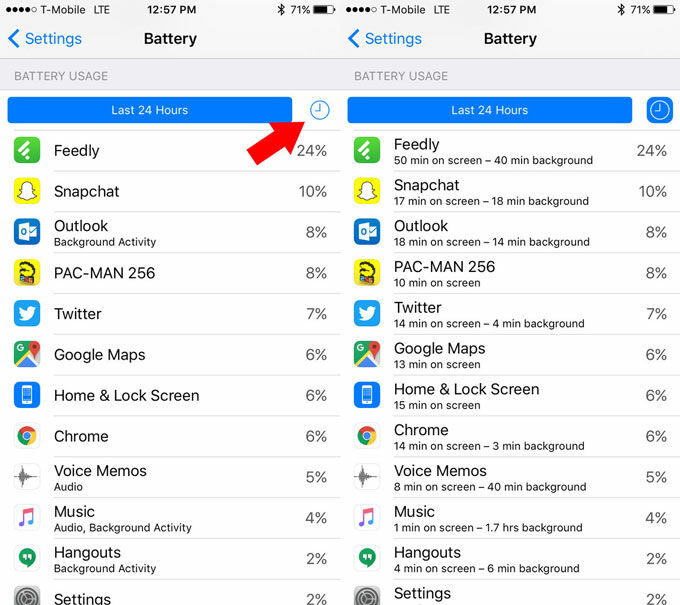
Battery UsageBattery Usage ini sudah diterapkan oleh Apple di dalam pengaturan/Settings sejak merilis iOS 8 dimana Battery Usage akan mengecek dan memonitor aplikasi yang berjalan terhadap daya baterai yang digunakan. Di iOS 9, Battery Usage mengalami peningkatan dimana dapat memberikan informasi waktu yang kamu gunakan ketika memakai aplikasi tersebut dibandingkan hanya sekedar persentase saja.

2. Low Power Mode

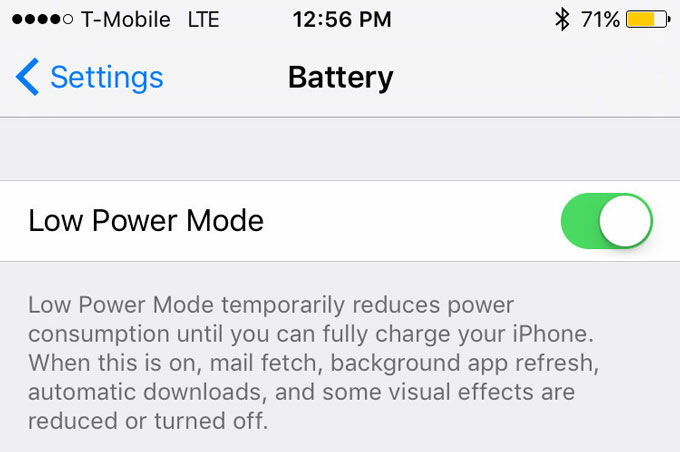
Low Power ModeApple menyebutkan ketika fitur Low Power Mode diaktifkan maka perangkat iOS 9 akan memiliki waktu tambahan 3 jam atau lebih karena penggunaan baterai sangat dihemat dengan fitur ini. Efek menggunakan Low Power Mode adalah dimatikannya beberapa fitur seperti mail fetch, background refresh, automatic download dan beberapavisual effect.
Untuk mengaktifkannya bisa masuk ke Settings, General, Battery lalu pilih Low Power Mode. Gunakan mode ini ketika baterai menyentuh 20% dan kamu ragu tidak menemukan tempat untuk mengisi baterai selama beberapa jam ke depan.

3. Matikan Location Services

Beberapa aplikasi di iPhone secara default menggunakan layanan location service sehingga kapasitas baterai bisa boros karena GPS terus menyala. Kamu bisa mematikan beberapa aplikasi yang tidak penting tetapi menggunakanLocation Services melalui Settings, Privacy lalu Location Services.

4. Matikan Bluetooth

Biasanya bluetooth menyala karena terhubung dengan wireless speaker, headphone atau AirDrop dengan perangkat Apple lainnya. Tetapi jika sedang tidak digunakan sebaiknya bluetooth dimatikan.

5. Background App Refresh

Tidak semua aplikasi perlu refresh ketika tidak digunakan karena hanya akan menghabiskan baterai dan belum tentu digunakan juga. Untuk mengatur aplikasi apa saja yang dimatikan fitur background refresh bisa ke Settings,General, Background App Refresh.

6. Gunakan Widget Seperlunya

Setelah Apple merilis iOS 8 dengan pengaturan widget tentunya banyak yang menggunakan dengan maksimal widget ini. Widget ini mirip seperti notification center di Android, tetapi banyak sekali notifikasi yang akan masuk jika widget ini tidak diatur dan hanya akan menguras baterai.

7. Matikan Animasi

Matikan AnimasiAnimasi ketika menggunakan perangkat iOS tentunya mempercantik penampilan, tetapi sebenarnya tidak terlalu penting. Jadi jika kamu merasa tidak terlalu penting dan ingin menghemat baterai bisa mematikan fitur ini melaluiSettings, General, Accessibility lalu Reduce Motion.

8. Turunkan Brightness

Brightness atau kecerahan layar yang terlalu tinggi juga memakan daya baterai yang cukup banyak. Jika sedang menggunakan di tempat gelap atau cukup cahaya sebaiknya turunkan brightness layar, kecuali sedang berada di bawah terik matahari.
8 cara ini bisa menghemat baterai perangkat iOS 9 milikmu. Semoga Membantu
Baca selengkapnya

Wednesday, September 23, 2015

Cara Menambahkan Emoticon Di Postingan Blog (Part 2)


Cara Menambahkan Emoticon Di Postingan Blog (Part2) - MaFh Blog. Halo gan, disini saya akan membagikan tutorial tentang Cara Menmbahkan Emoticon Kedalam Postingan Blog. Kalau anda sering menggunakan Yahoo Messenger atau KasKus anda sudah tidak asing lagi dengan namanya Emotion khas website tersebut, dan disini saya akan membagikan tips bagaimana Emoticon tersebut di masukan kedalam postingan blog

Ok, langsung saja agan - agan yang ingin menerapkan Emoticonnya ke dalam postingan atau di dalam Page(Laman) di blog: :D

1. Buka Blogger
2. Klik Template
3. Klik Edit HTML
4. Pastekan code Script di bawah ini di atas kode </head>
<script src="https://sites.google.com/site/seocips/seocips-script/post-emoticon.js" type="text/javascript"></script>
<script src="https://sites.google.com/site/seocips/seocips-script/emokaskus.js" type="text/javascript"></script>
5. Pastekan code Script di bawah ini di atas kode </body>
<script src='https://ajax.googleapis.com/ajax/libs/jquery/1.8.3/jquery.min.js' type='text/javascript'/>  
6. Klik Simpan Template dan Selesai


Gimanakah Postingan kali ini. Semoga Membantu. :D

Baca selengkapnya

Monday, September 21, 2015

Cara Menambahkan Emoticon Di Postingan Blog

Cara Menambahkan Emoticon Di Postingan Blog, Jika anda adalah salah seorang pengguna Facebook, tentu anda tahu apa yang dimaksud dengan emoticon bukan, emoticon adalah lambang yang menunjukkan suatu ekspresi dari seseorang, seperti sedih, tertawa, tersenyum, marah, dan masih banyak lagi variasi yang lainya. Di dalam dunia blogging, kerap kali kita juga menemui blog-blog yang telah mengaplikasikan fungsi dari emoticon ini, tak lain dan tak bukan, penerapan fungsi emoticon ini bertujuan agar penampilan blog mereka lebih unik dan semakin user friendly kepada para pengunjung. :D
Selain itu, tampilan dari emoticon yang akan saya bagikan kali ini juga agak berbeda dengan yang lainya, karena ukuranya yang agak lebih besar dan animasinya yang lucu dan unik, dengan emoticon ini nantinya diharapkan blog kita akan 'terkesan' lebih friendly dan akrab kepada para pengunjung. Bagi anda yang berminat untuk menerapkanya, silahkan disimak yang berikut ini! :-d

1. Login ke Blogger.

2. Pilih Template.

3. Klik Edit HTML.

4. Klik tanda panah disebelah kode yang mirip <b:skin>...</b:skin> (untuk membuka kode css).

5. Cari kode ]]></b:skin> (gunakan CTRL+F), lalu letakkan kode dibawah ini tepat dibawahnya.
<style>
.emo.delayLoad { display:inline; text-align:left; margin:0; padding:1px; -moz-box-shadow:none; -webkit-box-shadow:none; box-shadow:none; border:none; background-color:transparent; border-radius:none; -moz-border-radius:none; -webkit-border-radius:none }
</style>
6. Selanjutnya, cari kode </body>, lalu letakkan kode dibawah ini tepat diatasnya.
<script type='text/javascript'>//<![CDATA[// kode js untuk menampilkan emoticonjQuery(document).ready(function () {emoticonx({emoRange:".post-body, div.emoWrap",})});//]]></script><script src='http://yourjavascript.com/34231521353/efek.js' type='text/javascript'/>
7. Klik "Save/Simpan" template, dan selesai.

Bagaimana sobat? mudah bukan menerapkan emoticon di postingan sekaligus komentar blog, untuk live demo-nya anda bisa lihat pada post di blog ini. Demikian informasi terbaru tentang Cara Menambahkan Emoticon Di Postingan Blog, semoga bermanfaat, dan selamat mencoba. :)

Baca selengkapnya